

ChatGPT 안에서 인스타툰을 만드세요
내 캐릭터와 그림체 그대로, API 키 없이 대화 안에서 인스타툰을 그립니다.
카드 등록 없이 무료로 시작하세요.매달 150 크레딧
젠툰 커넥터 연결하기
1단계 개발자 모드 켜기
chatgpt.com(웹)에서 설정 → Security and login → Developer mode 를 켜고 경고에 동의하세요. 계정에 따라 설정 → Apps → 고급 설정에 있기도 해요.
개발자 모드는 웹 ChatGPT 에서만 돼요. 회사 계정은 관리자가 먼저 열어 줘야 합니다.
2단계 앱을 만들고 주소 붙여넣기
chatgpt.com/plugins 에서 「앱 만들기」(Create app)를 누르고 이름은 GenToon, MCP 서버 URL 에 이 주소, 인증은 OAuth 를 고르세요. Scan Tools → 젠툰 로그인 → Create 순서예요.
클라이언트 ID나 시크릿은 넣지 않아도 돼요. 젠툰이 알아서 등록돼요.
3단계 새 대화에서 불러오기
새 대화를 열고 「+」 → Developer mode 에서 GenToon 을 고른 다음 요청하세요. 젠툰은 ChatGPT 앱 디렉토리에는 아직 없어서 이 경로로 연결합니다.
만들기 시작하기뒤 메시지에서 젠툰이 안 불리면 @GenToon 으로 다시 불러 주세요. MCP 앱은 아직 웹에서만 돼요.
Claude Code·Codex·Gemini CLI 를 쓰고 있다면 등록 한 줄, 인증 한 줄이면 끝나요.
연결하면 무엇이 허용되나요
권한·크레딧·해제·토큰 보관까지, 붙이기 전에 알아야 할 네 가지.
무엇을 허용하나요
연결한 AI 는 내 젠툰 계정으로 읽기·생성·수정·발행을 할 수 있어요. 허용 전 화면에 앱 이름과 돌아갈 주소가 그대로 나옵니다.
크레딧은 언제 빠지나요
실제로 그리거나 만드는 순간에만 빠져요. 커넥터는 잔액을 읽기만 하고, 차감은 웹 스튜디오와 같은 곳에 같은 기록으로 남습니다.
언제든 끊을 수 있어요
설정 › 연결된 앱에서 해제하면 그 앱의 토큰이 바로 무효가 돼요. 연결은 기기·앱마다 따로라 폰에서 끊어도 노트북은 그대로입니다.
토큰은 그대로 보관하지 않아요
발급한 토큰은 해시로만 저장하고 원본은 그 순간 한 번만 전달돼요. 갱신할 때마다 새 토큰으로 바뀝니다.
MCP 는 어떻게 작동하나요?
ChatGPT 안에서 말로 시키면, 젠툰이 그려서 그 자리에 돌려줍니다.
나: 8컷짜리 고양이와 주인의 힐링툰 그려줘
ChatGPT: 젠툰에 그려 달라고 할게요. 컷마다 대사까지 같이 넣을게요.
ChatGPT: 다 그렸어요. 프로젝트에 저장해 뒀어요.
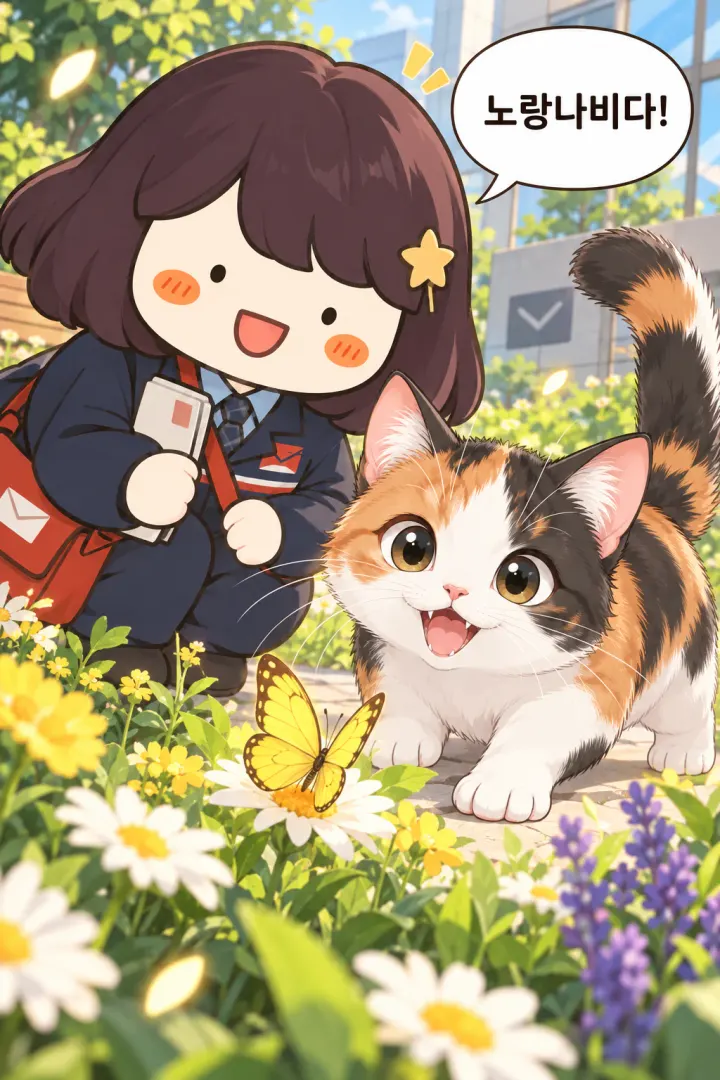
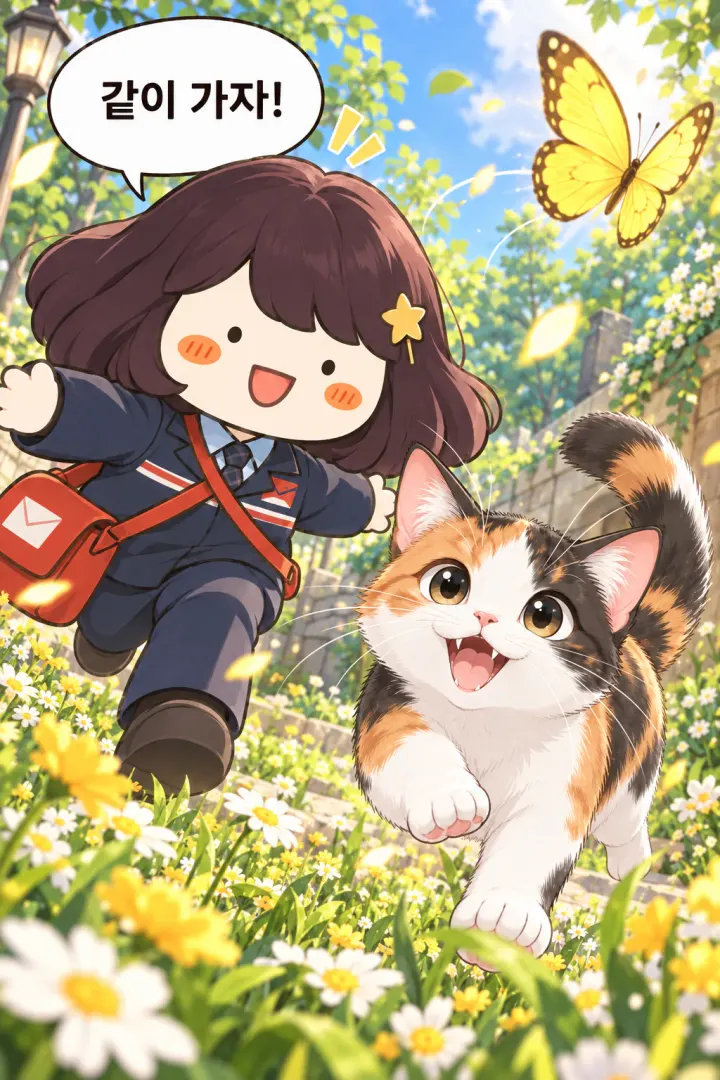
컷마다 한 장씩 나와요. 내 젠툰 프로젝트로 저장돼서 스튜디오에서 이어 고칠 수 있어요.
젠툰으로 만든 인스타툰 예시예요.
젠툰 도구로 창작하기
대화창에 이렇게 말하면 ChatGPT 안에서 바로 그려집니다.
도구 9개
 월요병 주제로 인스타툰 하나 만들어줘
인스타툰 한 번에 만들기
컷당 13 + 새 캐릭터당 13 크레딧 회사 점심시간 인스타툰 만들고 싶어. 설정부터 보여줘
설정부터 시작하기
무료 이 설정으로 시나리오랑 대사 써줘
시나리오와 대사 쓰기
무료 — 새 캐릭터당 13 크레딧 좋아, 이 시나리오대로 그려줘
정한 시나리오대로 그리기
컷당 13 크레딧 단발머리에 안경 쓴 직장인 캐릭터 만들어줘
캐릭터 만들기
13 크레딧 이 사진 속 사람을 캐릭터로 만들어줘
사진으로 캐릭터 만들기
13 크레딧 내 젠툰 캐릭터 목록 보여줘
내 캐릭터 불러오기
무료 수채화 느낌 그림체 찾아줘
그림체 찾기
무료 이 그림 느낌을 내 그림체로 저장해줘
그림체로 저장하기
무료


Pro 모델로 그리면 컷당 25 크레딧이에요. 크레딧은 젠툰 계정에서 함께 관리돼요.
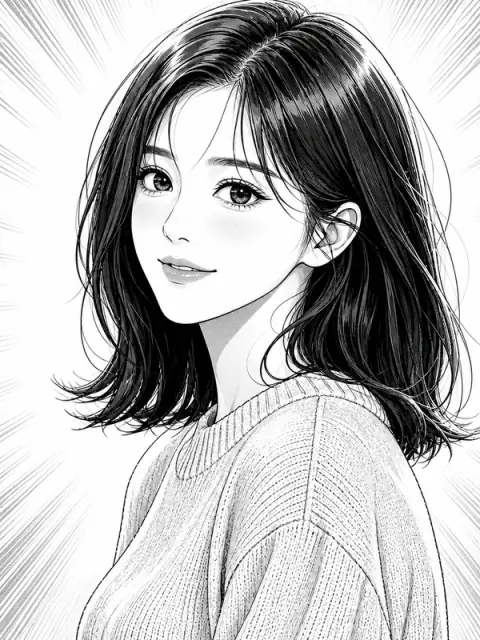
대화 안에서 고르는 젠툰 그림체
1,500종이 넘는 그림체를 이름만 말하면 그대로 씁니다.

붓펜 형광일기

웹툰
만화

마법소녀

새벽 두시

3등신 말랑

설렘 교실

리얼리스틱
여기 카드는 예시예요. 대화에서는 그림체 이름을 말하거나 「그림체 추천해줘」라고 하면 됩니다.
아직 궁금한 점이 있나요?
연결·비용·내 작업물에 대해 가장 많이 받은 질문이에요.
MCP 커넥터가 뭔가요? 어떻게 연결되나요?
MCP 는 AI 앱이 외부 서비스 기능을 그대로 불러 쓰는 표준이에요. 커넥터 URL 을 한 번 등록하고 젠툰 계정으로 로그인하면 그 대화 안에서 젠툰의 시나리오·캐릭터·그림체가 그대로 돌아갑니다. 그림은 젠툰 서버가 그려요.
어떤 AI 에서 쓸 수 있나요?
ChatGPT(웹)·Claude(웹·데스크톱)·Cursor·VS Code·Claude Code·Codex·Gemini CLI. ChatGPT 는 개발자 모드가 필요하고 MCP 앱은 웹에서만 돼요 — Plus·Pro 는 계정마다 되는 범위가 다를 수 있습니다. 무료 Claude 계정은 커스텀 커넥터가 하나뿐이에요.
비용은 어떻게 되나요?
웹 스튜디오와 같은 크레딧을 씁니다. 시나리오 쓰기는 무료이고, 컷 하나당 일반 13·Pro 25 크레딧이며 캐릭터 만들기와 그림체 변형도 컷 한 장과 같아요. 캐릭터를 지정하지 않으면 그 자리에서 만드는데, 새로 생긴 캐릭터마다 13 크레딧이 더 나갑니다. 한 번에 만들어 달라고 하면 확인 없이 바로 그려요 — 「비용부터 알려줘」라고 하면 먼저 알려 줍니다. 잔액이 모자라면 시작하지 않아요. 무료 도구에도 조건은 있어요 — 커뮤니티 발행은 닉네임이, 캐릭터·그림체는 플랜별 보관 칸이 필요합니다.
커넥터로 만든 작품은 어디에 저장되나요?
내 젠툰 프로젝트에 그대로 저장됩니다. 대화가 끝난 뒤에도 스튜디오에서 말풍선을 고치거나 컷을 더 그릴 수 있어요. 대화에서 만든 캐릭터도 내 목록에 남습니다.
내 캐릭터와 그림체를 그대로 쓸 수 있나요?
네. 같은 계정이라 웹에서 만든 캐릭터와 그림체가 대화에서도 그대로 보여요. 「내 캐릭터 하린으로 4컷 만들어줘」처럼 이름을 부르면 됩니다.
AI 가 젠툰을 안 부를 때는 어떻게 하나요?
먼저 그 대화에서 커넥터가 켜져 있는지 확인하세요. Claude 는 입력창 「+」에서 GenToon 을 켭니다. ChatGPT 는 새 대화를 열어 「+」 메뉴의 개발자 모드에서 고르는 게 가장 확실해요.